Atualização do software Farmnavigator
Verifique o ID da sua UNIDADE Farmnavigator e selecione a atualização de software correta:
G7 Plus FARMNAVIGATOR
|
G7 Plus / G7 ISO / G7 ISO VT / G7 Terminal
|
|
|
Três maneiras de atualizar o G7 Plus:
Atualização via Wi-Fi
 |
|
|
Atualização via USB
 |
|
|
Atualização via Micro SD
 |
|
|
divider
Atualização via Wi-Fi
|
|
|
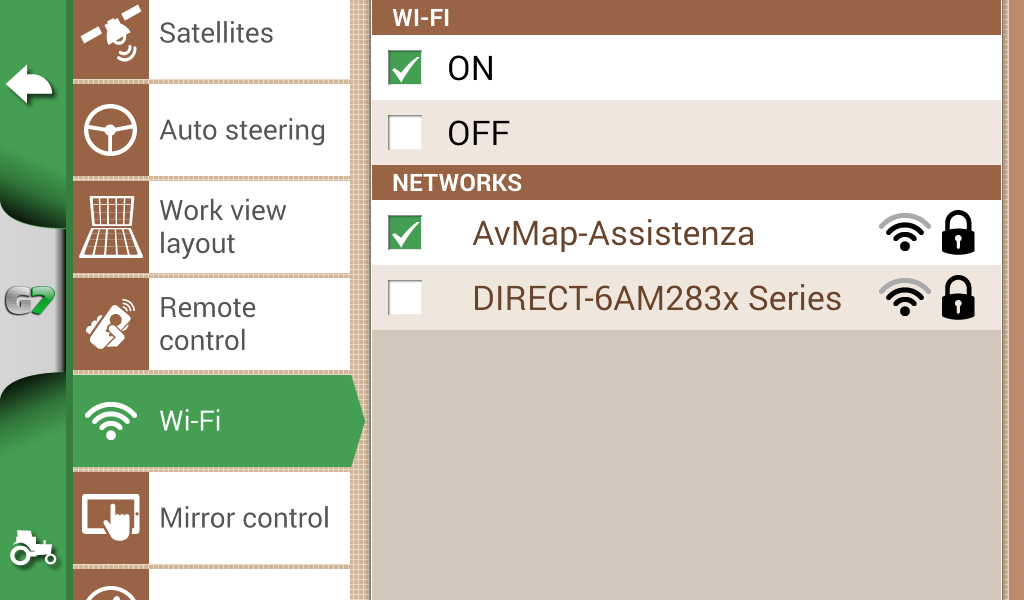
1. Ative o WiFi
Configurar > WiFi > ON
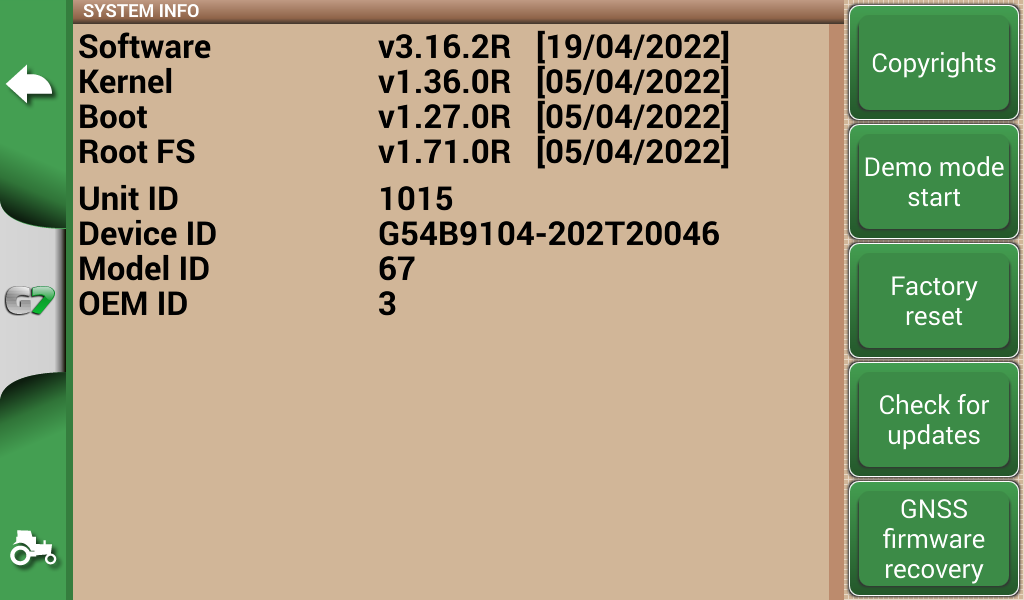
2.Verificar atualizações
Configurar > Informações do sistema > Verificar atualizações
divider
Atualização via USB
|
|
|
Onde posso encontrar o código do produto?
O ID da Unidade está escrito na página Informações do Sistema, no menu Configuração do seu Farmnavigator.
Exemplo: "Unidade 1008".
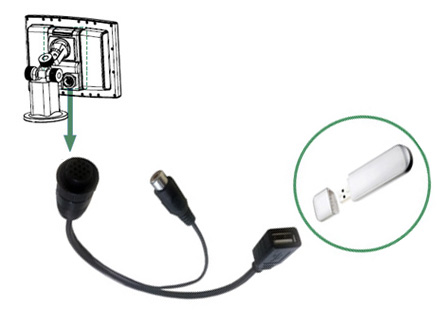
Instruções de atualização de software
1. Baixe a atualização para o seu ID de unidade no seu PC.
2. Descompacte o arquivo e encontre outras duas pastas: 'GS7_upload' e 'upload'.
3. Copie essas pastas para um pendrive (na raiz do disco).
4. Desligue o G7 e conecte o cabo USB-Vídeo. Em seguida, conecte o pendrive na porta USB do cabo.
5. Ligue o G7, selecione "ATUALIZAR AGORA" e aguarde a conclusão do procedimento. Após a conclusão da atualização, o G7 será reiniciado.
6. Você pode remover o pendrive.
divider
Atualização via Micro SD
|
|
|
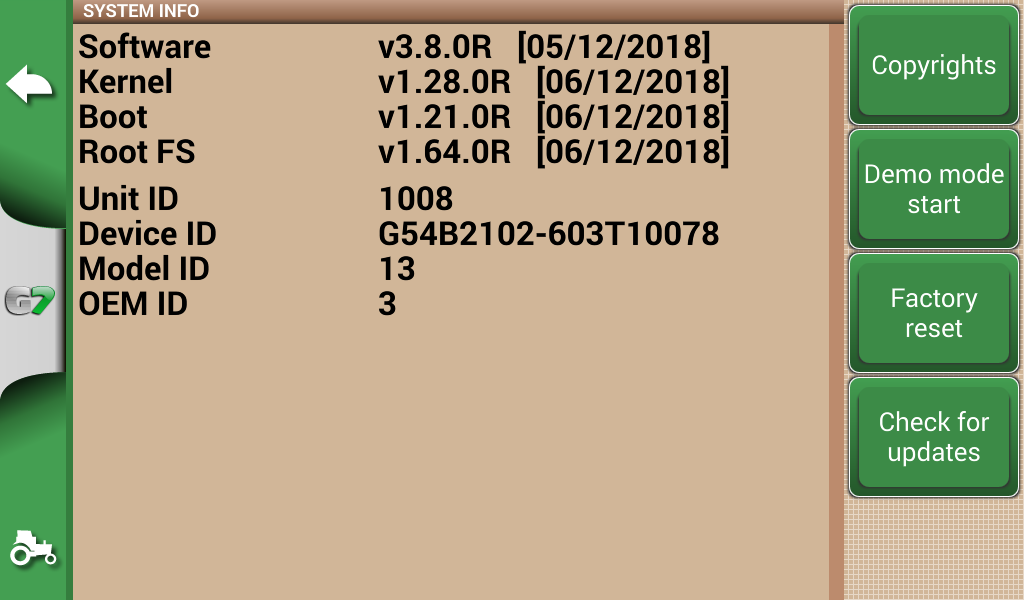
Onde posso encontrar o código do produto?
O ID da Unidade está escrito na página Informações do Sistema, no menu Configuração do seu Farmnavigator.
Exemplo: "Unidade 1008".
Instruções de atualização de software
Você precisará de:
- Um cartão micro SD vazio (mínimo de 1 GB - máximo de 32 GB)
- Um leitor de micro SD
1. Baixe o arquivo zip para o seu PC.
2. Descompacte o arquivo e encontre outras duas pastas: GS7_upload e upload.
3. Copie essas pastas para qualquer cartão MicroSD usando um leitor de cartão e, em seguida, remova o cartão com segurança.
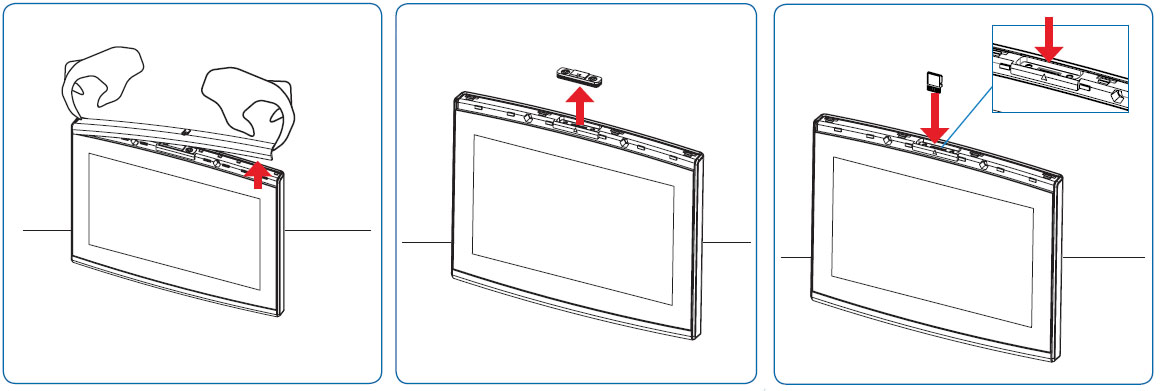
4. Desligue o G7 e insira o MicroSD com as pastas.
5. Ligue o G7.
6. O G7 iniciará automaticamente o processo de atualização. Você pode verificar o status lendo as mensagens exibidas na tela.
7. Após a conclusão do processo de atualização, o G7 será reiniciado.
8. Após a reinicialização do G7, você pode remover o cartão MicroSD.