 |
 |

|
|||
 |

MapConverter: carica le tue mappe su Geosat 4x4 Crossover!
.jpg)
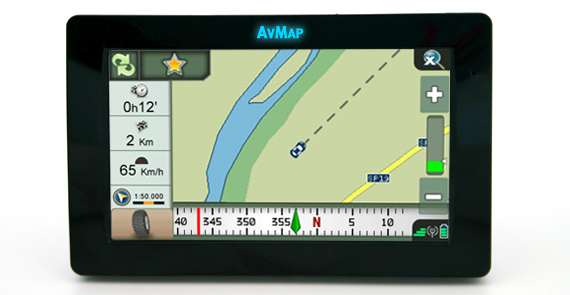
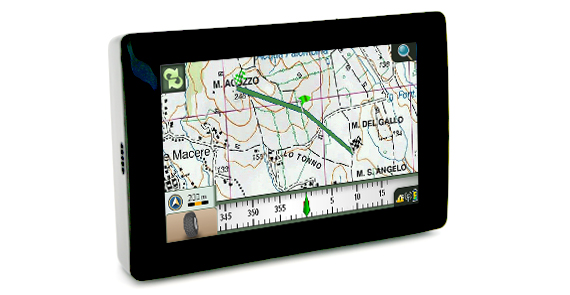
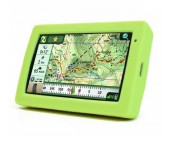
MapConverter è la nuova funzionalità di Geosat Suite che permette di inserire nel Geosat 4x4 Crossover mappe raster personalizzate create con Google Earth o altri software di mappatura es. OziExplorer.
MapConverter converte le mappe dai formati .kmz e .map nel formato AvMap compatibile con Geosat 4x4 Crossover. Puoi caricare fino a 8 mappe contemporaneamente!
I. Installare Geosat Suite
per poter utilizzare il Map converter Installa la Suite.
II. Come procurarsi l’immagine di una mappa
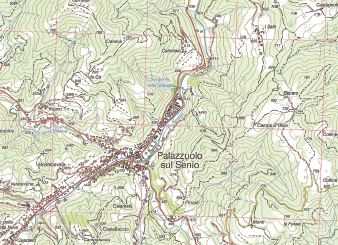
L’immagine di partenza deve essere in formato JPEG, PNG, TIFF, BMP, GIF. È possibile acquisire con uno scanner l’immagine da una carta topografica, e salvarla in questo formato. Attenzione: le mappe di partenza devono avere alcune caratteristiche:
• la proiezione della mappa deve essere di Mercatore o Geografica;
• la mappa non deve avere rotazioni.
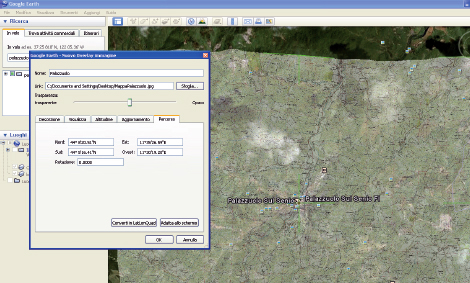 III. Come georeferenziare l’immagine di una mappa e creare il file .kmz con Google Earth
I file kmz possono essere creati tramite il programma Google Earth, che può essere scaricato gratuitamente all'indirizzo http://www.google.com/intl/it/earth/index.html. Per creare un file kmz con Google Earth occorre avere un'immagine in formato JPEG, PNG, TIFF, BMP, GIF. Per utilizzare file .kmz già creati, assicurarsi che all’interno ci sia l'immagine e non un link.
1. Scaricare Google Earth.
2. Cercare su Google Earth il luogo rappresentato nella mappa. Può essere utile ricercare una strada indicata nella mappa, per avere il punto di riferimento di partenza. Più vicina sarà l’area visualizzata alla località coperta dall’immagine della mappa, più facile sarà georeferenziarla manualmente. Se la mappa di partenza è già georeferenziata, l’operazione è ancora più semplice: è sufficiente prendere le coordinate dei 4 angoli della mappa ed inserire questi 4 punti su Google Earth.
3. Cliccare su “Aggiungi” nel menu di Google Earth e scegli l'opzione “Overlay Immagine” (oppure cliccare sull’icona Aggiungi overlay immagine nella barra sopra la mappa)
4. Nella finestra che si apre digitare il nome da dare al nuovo file, e usando il tasto “Sfoglia” cercare l'immagine nelle cartelle del proprio PC.
5. Cliccare sul tab Percorso, per controllare che non ci siano rotazioni nella mappa (lasciare il valore 0 nel campo “Rotazione”)
6. Agire sulla barra trasparenza spostando il cursore per rendere l’immagine semitrasparente, cosi da poterla georeferenziare sovrapponendola correttamente all’immagine satellitare di Google Earth.
7. Georeferenziazione manuale: sull'immagine si possono vedere i marcatori (in verde), che servono a spostare e a ridimensionare la mappa, in modo che risulti perfettamente sovrapposta a quella reale. È possibile trascinare gli angoli e i lati, oppure spostare l’intera immagine cliccando sulla croce verde al centro dell’immagine.
Georeferenziazione con coordinate geografiche: se si dispone delle coordinate degli angoli della mappa, nella finestra “Percorso” di Google Earth cliccare su “Converti in Lat Lon Quad” ed inserire Lat Lon dei 4 angoli.
8. Quando le strade della mappa immagine combaciano con le strade della mappa satellitare, Cliccare OK nella finestra “Nuovo overlay immagine” per salvare la tua mappa.
9. Nel programma Google Earth, nella finestra “Luoghi” (nella colonna a sinistra dello schermo), cliccare con il tasto destro del mouse sul nome del file appena prodotto e selezionare la voce “Salva luogo con nome”, scegliendo come formato di salvataggio .kmz e la cartella dove salvarlo. A questo punto il file kmz è stato creato, quindi chiudere Google Earth e proseguire la procedura, per inserire la mappa nel Geosat.
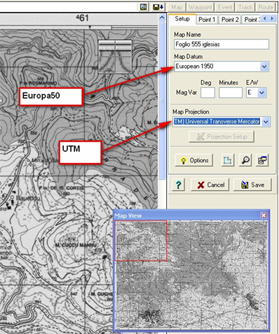 IV. Come georeferenziare l’immagine di una mappa e creare il file .map con OziExplorer
1.Installare OziExplorer
2. dal menù a tendina File, nella barra superiore di OziExplorer scegli l’opzione “Carica e calibra immagine mappa”
3. Scegliere sul PC il file da georeferenziare. Puoi selezionare file tiff, bitmap, jpeg, png, kap, cap, ozf, cv, sid.Si apre la pagina della calibrazione mappa.
4. Nel menù Setup nella colonna a destra impostare il map datum e il tipo di proiezione
5. A questo punto occorre trovare le coordinate di almeno 5 punti per assegnarle sulla mappa e per fare questo si possono leggere le coordinate direttamente dalla mappa o si può ricorrere all’aiuto di Google Maps.
Con Google Maps:
· Aprire Google Maps (http://maps.google.it/) e cercare il luogo rappresentato nella mappa.
· Cercare un punto che ha una corrispondenza sulla mappa,
· Cliccare il tasto destro del mouse e selezionare “Cosa c’è qui?”. Nella barra di ricerca compaiono le coordinate geografiche in gradi decimali del punto.
6. Per georeferenziare questo punto su OziExplorer cliccare sul menu Punto1 nella colonna a destra: l’icona del cursore cambierà in una croce “Calibrate position 1”,
7. Selezionare il punto esatto precedentemente selezionato su Google Maps sulla mappa. Il punto verrà evidenziato con tre cerchi rossi concentrici.
8. Sempre nella colonna a destra inserire LAT e LON come indicate su Google Maps.
9. Ripetere l’operazione per almeno altri 4 punti. Per un totale di almeno 5 punti (si consigliano i quattro angoli ed un punto al centro).
10. Premere il tasto Salva e scegliere il nome per salvare sul PC a mappa georeferenziata in formato .map
A questo punto il file .map è stato creato, quindi chiudere OziExplorer e proseguire la procedura, per convertire il file ed inserirlo nel Geosat.
V. Come caricare sul navigatore la mappa creata: MapConverter
Per convertire la vostra mappa (il file .kmz o .map) in formato AvMap e importarla nel navigatore:
1. Aprire la Suite, collegare il navigatore e cliccare sul bottone Map Converter
2. Selezionare il file sorgente (il file .kmz o .map in vostro possesso), sfogliando nelle cartelle del PC e selezionare la cartella di destinazione dove verrà salvato il file convertito.
3. Scegliere un nome per la mappa e una descrizione. Scegliere la scala di conversione, cliccando nell'opzione corrispondente. La scala deve rispecchiare la scala della mappa di partenza, e determinerà a che livello di zoom sarà visibile sul display del navigatore.
4. Cliccare il tasto “Converti” ed aspettare che una finestra di pop-up compaia sullo schermo per avvertire che la conversione è terminata ed è andata a buon fine.
5. Dopo aver convertito la mappa cliccare su ‘Gestisci Mappe’, per scegliere quali mappe caricare sul navigatore.
Attenzione:
Se nel navigatore è già presente una mappa topografica raster che copre la stessa area si consiglia di rimuoverla dalla scheda (salvandola sul PC) per evitare sovrapposizioni. Le Mappe topografiche raster sono contraddistinte dalla lettera R nel terzo carattere del codice (es. EURxxxxx.TCE),
La mappa topografica “raster” è solo un'immagine di riferimento e non consente la navigazione con indicazioni vocali di manovra.
Assistenza Clienti
 |
|
 |
|
 |
|
 |
|
 |
Manuali Utente |
 |
FAQ |
 Garanzia
I GPS AvMap sono garantiti per 2 anni dalla data di acquisto.
| Prodotti che possono interessarti |

 |
Tutti i Navigatori Terrestri: |